Senin, 07 Desember 2015

MERAKIT KOMPUTER


Cara Merakit Komputer Merakit komputer sendiri itu sebenernya mudah loh, tidak serumit yang di bayangkan . Munkin karena Pola pikir kita bahawa jika nanti di rakit trus gagal akan meledak , trus nanti akan rusak , trus nanti kesenggol akan fatal hasilnya , Itu semua salah bro . Komputer tidak seseram itu kok , asal kita tahu langkah demi langkah pasti sobat tidak akan mengalami maslah diatas .
Pada tutorial kali ini saya akan mengajak kalian itu Merakit komputer lengkap dan untuk mempermudah sobat memahaminya saya sertakan gambar .
bagaiman masih ragu ? ya memang saya akui waktu pertama belajar merakit PC yang ada di pikiran ku pasti sangat susah dan rumit . dan pada waktu itu saya berfikir pasti bakalan rusak nih PC:Dtrus saya beranikan diri untuk merakit komputer sendiri . ternyata itu tidak sulit .

oke langsung saja ikuti langkah demi langkah ya
Alat yang perlu disiapkan
  1. Obeng
  2. Tang kembang (plus) maupun min
  3. Kabel tish atau kabel perapih atau bisa juga menggunakan karet gelang
Bahan-bahan Merakit Komputer
  • Prosesor Intel Core i3-4150 3,5 GHz 3MB Cache LGA 1150 (bisa didapatkan dengan harga sekitar 1,5 jutaan)
  • Mainboard ECS H81H3-M4 (bisa didapatkan dengan harga 900 ribuan)
  • Memory atau RAM Visipro DDR3 4GB PC12800 (bisa didapatkan dengan harga 600 ribuan)
  • VGA Card Power Color HD 6570 1GB DDR3 128-bit (bisa didapatkan dengan harga 600 ribuan)
  • Hard Disk Seagate 250GB Sata (bisa didapatkan dengan harga 300 ribuan)
  • Optical Drive DVD-RW Samsung (bisa didapatkan dengan harga 200 ribuan)
  • Cassing Power UP Basic tanpa PSU (bisa didapatkan dengan harga 200 ribuan)
  • Power Supply FSP Hexa H2-400 400Watt (bisa didapatkan dengan harga 400 ribuan)
  • Monitor LED LG 20 inci (bisa didapatkan dengan harga 1,1 jutaan)
  • Keyboard dan mouse USB (bisa didapatkan dengan harga 100 ribuan)
Dengan jumlah total sekitar 5.9 jutaan anda sudah bisa merakit sebuah Personal Computer Gaming.

Langkah kerja perakitan Personal Computer :
  1. Pasang prosesor pada mainboard. Perhatikan semacam cekungan pada kedua sisi prosesor dan perhatikan juga tonjolan pada kedua sisi tempat prosesor pada mainboard. Tonjolan dan cekungan ini adalah kunci mudah untuk memasang prosesor pada tempanya. Tempatkan prosesor ke tempat prosesor di mainboard pasang dengan hati-hati.
  2. Setelah prosesor terpasang dengan sempurna kunci prosesor dan tambahkan pasta atau pelumas khusus prosesor (hal ini dilakukan agar panas yang dihasilkan prosesor dapat ditangkap oleh pendingin kipas prosesor dan panasnya dibuang atau dikeluarkan oleh kipas prosesor). Setelah diberi pasta pasang kipas prosesornya.
  3. Pasang memory RAM pada slot di Mainboard. Perhatikan juga cekungan pada RAM di bagian bawah. Cekungan ini juga merupakan kunci pemasangan seperti halnya pada saat pemasangan Prosesor. Sedangkan cekungan pada kedua sisi RAM adalah indikasi pemasangan, jika sudah terdengar suara “klik” bearti RAM sudah terpasang sempurna.
  4. Buka kedua tutup samping cassing. Pasang backpanel mainboard pada cassing.
  5. Pasang baut penahan mainboard pada cassing.
  6. Pasang Mainboard pada Cassing dan kencangkan baut, agar Mainboard terpasang sempurna dan tidak lepas maupun bergeser.
  7. Pasang Power Supply pada bagian belakang Cassing. Di tempat yang sudah disediakan. Kemudian kencangkan baut Power Supply.
  8. Pasang DVD-RW pada cassing dari bagian depan. Kencangkan baut pada kedua sisi DVD-RW.
  9. Pasang Hard Disk pada bagian dalam Cassing dan pastikan pada tempat yang sesuai dengan ukuran Hard Disk dan kencangkan atau pasang baut pada kedua sisi Hard Disk.
  10. Pasang kabel power Kipas Pendingin prosesor pada Mainboard.
  11. Pasang kabel power 4 PIN dari Power Supply ke Mainboard.
  12. Pasang kabel power 24 PIN dari Power Supply ke Mainboard.
  13. Pasang kabel panel Power LED, HDD LED, Power, Riset, USB dan Sound dari Cassing ke Mainboard.
  14. Pasang kabel power dari Power Supply ke Hard Disk dan Optical Drive atau DVD. Dan pasang kabel data SATA dari Hard Disk dan Optical Drive ke Mainboard.
  15. Pasang VGA Card ke mainboard pada slot PCI-Express.
  16. Pasang kabel VGA dari LED ke bagian belakang Mainboard. Dan pasang kabel power dari Monitor LED dan Power Supply ke sumber daya energi atau stop kontak.
  17. Pasang Keyboard dan Mouse ke front USB pada bagian belakan Cassing di Mainboard.
  18. Sampai disini proses perakitan sudah selesai 
  19. Install softwarenya dan silakan coba hasil kerja yang anda lakukan apakah berhasil atau tidak. Dan nikmati juga bermain game, karena spesifikasi ini sudah termasuk ke Standart.
  20. Harga bisa berubah 
oh iya Hampir lupa , Sobat tidak harus Menggunakan Hardware diatas . cara di atas dapat di terapkan dengan hardware yang berbeda .
oke sekian semoga bermanfaat

                                                           doc. by; chrisna

Jumat, 02 Oktober 2015

Mempercepat Koneksi Internet

Trik Mudah Mempercepat Koneksi Internet sampai 30%

Akses internet di Indonesia yang masih kurang stabil 

kadang membuat pengguna internet kecewa.

 Meskipun modem sudah mempunya kecepatan 3G, tetap saja koneksi internet masih turun naik
Itu dikarenakan sinyal jaringan 3G yang belum merata di tiap lokasi.   
nah, kali ini saya akan memberikan sedikit tips dan trik untuk mempercepat koneksi 
Modem tanpa software, alias di setting manual.
Hasilnya cukup lumayan karena bisa menaikkan speed koneksi internet hingga 25%.
 Saya sudah mencobanya dan hasilnya cukup lumaayan.


Untuk memulainya, ikuti langkah-langkah berikut: 
Cara Pertama :
1. Dari Control Panel, klik Network Connection klik icon Modem.
2. Pada kotak dialog Modem Properties, pilih modem yang akan diubah settingnya
    dan klik pada tombol Properties
3. Pada tab General, ubah Maximum Speed menjadi 115200
4. Pindah ke tab Connection dan klik tombol Port Setting.
5. Dari kotak dialog Advanced Port Setting, beri tanda check pada Use FIFO buffers
    Kemudian ubah Receive Buffer menjadi 14 dan Transmit Buffer menjadi 16. Lalu klik OK
6. Klik Advanced, beri tanda check pada Use Flow Control.
7. Kemudian pilih radio button Hardware. Pada bagian Extra Setting, 
    isi dengan  &C1&D2E1Q0V1X4%C0 S7=55 S11=55 S0=0.
Cara Kedua
1. Dari Control Panel, klik icon System.
2. Pindah ke tab Device Manager.
3. Pada bagian Ports (COM & LPT), pilih port yang digunakan oleh modem Anda
    dan klik tombol Properties.
4. Pindah ke tab Port Settings.
5. Pada bagian Bits per second, isi dengan 921600.
Cara Ketiga
1. Buka file system.ini yang terletak di C:Windows.
2. Pada bagian [386Enh], tambahkan dengan COM1Buffer=16384
    Ubah COM1 dengan port yang digunakan oleh modem.
    Paling tidak, trik tersebut bisa menaikkan kecepatan internet hingga 25%.
    Sekian dulu gan, semoga bermanfaat.

                                                                                               doc.by chrisna

Cara Mengetahui yang Copas Artikel Blogmu

Cara Mengetahui yang Copas Artikel Blogmu

Seperti yang kita ketahui, copy paste adalah musuh utama dari Google Panda
Itu karena teknik plagiat dalam membangun sebuah blog sangatlah tidak SEO friendly
Bahkan kini dengan adanya google panda, blog-blog yang berisi konten copy paste perlahan-lahan
 akan segera "dibersihkan".
Ini adalah pelajaran yang sangat berharga bagi blogger yang masih newbie
Saran saya, buatlah postingan se-original mungkin. 
Ini perlu, selain akan lebih cepat meningkatkan Page Rank blog kita,
 konten original akan lebih di utamakan oleh google dalam daftar
 teratas search engine.
Nah, bagi yang merasa sudah cape-cape menulis postingan original, 
tapi akhirnya harus terduplikasi oleh para plagiator, tentu saja akan 
terasa sangat menyebalkan. Apalagi jika hasil copy paste 
tersebut tidak disertai link sumber.

Nah, tips cara mengetahui siapa saja yang copy paste artikel kita
 setidaknya bisa menjadi referensi dan acuan seberapa banyak orang
 yang menduplikasi postingan kita.

Terus, bagaimana cara mengetahui siapa saja yang copy paste 
artikel kita? Caranya sangat mudah, tinggal masuk ke alamat 
http://www.copyscape.com . 
Kemudian tinggal masukkan alamat/URL blogmu
 trus klik tombol "COPYCSAPE". Setelah itu, akan muncul siapa saja
 yang copy paste artikel kita. Sangat mudah kan?

Tapi yang namanya gratisan, tentu saja masih ada kekurangan
 disana sini. Untuk yang versi free alias gratisan,
 maka informasi siapa saja yang menduplikasi postingan kita
 hanya ditampilkan beberapa saja. 
                                                                         doc.by chrisna


Selasa, 20 Mei 2014

Membangun WiFi HotSpot Sederhana Menggunakan Koneksi Telkom Speedy

Membangun WiFi HotSpot Sederhana Menggunakan Koneksi Telkom Speedy
Seperti judul artikel ini sekarang kita akan belajar membangun HotSpot kecil-kecilan menggunakan koneksi speedy. Di sini modal utama yang harus kita miliki adalah koneksi speedy dan satu buah modem wireless. Pada contoh ini saya menggunakan modem TP-Link TD-W8101G yang saya beli setahun yang lalu serta koneksi speedy paket Socialia dengan harga Rp sekian (Silahkan cari informasi sendiri ya harganya).
WiFi Internet Wireless Hotspot
Karena paket Socialia dari speedy hanya memberikan bonus modem ADSL biasa dan tanpa ada fitur Wireless, untuk itu anda harus membeli modem secara terpisah. Anda bisa memilih modem merek apa saja, yang penting memiliki fitur wireless access point. Berikut ini langkah-langkah untuk membanguns HotSpot Wireless.
Yang harus dilakukan pertama kali adalah menghidupkan modem. Berikut ini langkah-langkahnya:
  • Pasang power adaptor ke stop kontak listrik.
  • Pasang ujung konektor power supply ke modem Wireless.
  • Nayalakan modem dengan menekan tombol power.
  • Reset modem dengan cara tekan bagian belakang modem dengan menggunakan jarum (Atau benda lain yang sejenis) selama kurang lebih 3 detik. Hal ini diperuntukan agar modem kembali restart ke kondisi semula.
  • Pasang konektor kabel telp ke modem.
Selanjutnya kita akan mulai untuk setting modem. Untuk setting pertama kali, anda bisa setting menggunakan kabel LAN dengan mengkoneksikannya ke komputer/laptop atau anda bisa menggunakan Wireless secara lansung. Jika menggunakan Wireless, anda harus mengkoneksikannya terlebih dahulu ke Accent point dari modem tersebut. Pastikan kabel telp sudah tersambung dengan modem.
Untuk setting ikuti petunjuk berikut ini:
  • Nyalakan komputer dan buka web browser.
  • Akses dengan mengetikkan IP Address dari modem yaitu 192.168.1.1 (IP Address ini adalah IP Address default dari modem TP-Link TD-W8101G dan mungkin berbeda dari modem anda. Coba lihat di manual book dari modem).
  • Masukkan username admin dan password admin. Ini adalah password default dari modem anda. Mungkin user dan password ini akan berbeda dengan modem yang anda miliki. Coba lihatlah buku petunjuk.
    User dan Password Modem Speedy
  • Jika user dan password anda sudah benar, anda akan melihat tampilah seperti di bawah ini (Atau yang sejenis, tergantung modem yang anda gunakan).
    Setting WiFi modem Speedy
  • Selanjutnya setting speedy anda dengan mode Wizard untuk memudahkan anda.
  • Pada bagian ISP Connection Type, pilih PPPoE/PPPoA (Sesuai dari arhan pihak speedy).
    Tipe ISP Telkom Speedy 
  • Masukkan username dan password yang diberikan pihak speedy.
    Username dan password Speedy
  • Pilih salah satu jenis autentikasi dari Speedy.
    Jenis security dan password dari jarigan Hotspot Wireless
  • Selesai sudah, sekarang speedy anda sudah bisa digunakan untuk Wireless HotSpot sederhana.
Cukup mudah bukan? Dengan begini anda sudah mempunyai HotSpot sederhana yang bisa digunakan untuk koneksi internet secara bersama-sama. Anda bisa berbagi internet dengan yang lain tanpa harus ribet dengan koneksi melalui kabel menggunakan jaringan kabel LAN. Sebagai contoh, lihat gambar di bawah ini (Klik untuk memperbesar ukuran gambar).
Wireless Hotspot Access Point
Semoga artikel cara membangun hotspot sederhana menggunakan koneksi internet speedy telkom ini bisa bermanfaat untuk anda. Jika  anda punya kesulitan saat menggunakan speedy, silahkan tinggalkan komentar di bawah ini. Jika kami bisa, kami siap membantu problem yang sedang anda hadapi.

Root Android dengan Aplikasi UnlockRoot di Komputer

Root Android dengan Aplikasi UnlockRoot di Komputer

Hai sobat pembaca sekalian. Kali ini saya akan membagikan informasi mengenai cara melakukan root pada ponsel Android. Root merupakan suatu pemberian hak akses sepenuhnya kepada pengguna Android agar bisa masuk ke dalam sistem. Sayangnya para pengembang Android tidak memberikan hak pengguna sepenuhnya agar tidak terjadi masalah yang berkaitan dengan aplikasi oleh para pengguna Android itu sendiri. Padahal jika diberikan kebebasan maka para penggunanya bisa memodifikasi semua file yang ada di dalam sistem Android tersebut. Apakah sobat ingin mempunyai hak sepenuhnya terhadap ponsel Android sobat?
Root-Android
Seputar Kelebihan dan Kelemahan Root
Berkaitan dengan kelebihan, aktivitas rooting pada Android ini akan memberikan kemudahan bagi sobat untuk bisa leluasa menggunakan ponsel Android. Selain itu root juga akan memberikan kebebasan kepada sobat untuk menginstal aplikasi root explorer dan font changer, yang mana kedua aplikasi tersebut hanya dapat dilakukan pada Android yang sudah di root. Aktivitas root juga akan memudahkan sobat jika ingin memindahkan aplikasi ke microSD, serta melakukan overlocking CPU Android. Sementara itu kelemahan root ini adalah sobat akan kehilangan masa garansi karena segel yang ada pada Android terbuka. Maka dari itu, hal-hal yang perlu anda perhatikan jika ingin melakukan root sebaiknya bukan pada Android terbaru. Selain itu sobat juga sebaiknya menggunakan aplikasi khusus yaitu aplikasi unlockRoot di komputer sehingga sobat tidak perlu kehilangan masa garansi walaupun melakukan root.
Langkah-Langkah Root Dengan UnlockRoot
  • Masuklah dalam official website dari UnlockRoot. Setelah itu, pilihlah opsi aplikasi UnlockRoot Pro versi gratis. Unduh dan instal di komputer sobat.
  • Jika selesai di download serta diinstal di komputer, maka beralih ke perangkat Android sobat. Masuklah dalam menu setting pada ponsel Android, kemudian pilih opsi Application, ke Development, lalu centang pilihan USB debugging.
  • Langkah selanjutnya yaitu koneksikan perangkat Android ke komputer menggunakan kabel USB.
  • Buka aplikasi UnlockRoot di komputer. Jika muncul tombol Root, tekan pada tombol itu.
  • Setelah itu akan muncul perintah Reboot Android. Tinggal pilih OK maka Android anda telah di rooting.

Mencari Ponsel Yang Hilang Dengan Android Device Manager


Mencari Ponsel Yang Hilang Dengan Android Device Manager

Google telah memperkenal fiturnya – Android Device Manager. Dan hari ini kita akan berbicara tentang apa itu Android device manager dan bagaimana itu dapat digunakan untuk mencari ponsel Anda yang hilang.
Mencari Ponsel Yang Hilang Dengan Android Device Manager
Beberapa orang kehilangan ponsel mereka kemudian melakukan pelaporan ke polisi dan segal upaya yang tidak membuahkan hasil. Jadi, kita bertanggu jawab jika kita kehilangan ponsel kita. Seperti yang telah disebutkan diatas, diartikel ini kita akan mendiskusikan tentang Android Device Manager untuk menemukan ponsel yang hilang. Sekarang pertanyaannya adalah apa saja langkah-langkah pentingnya untuk menggunakan Android Device Manager ini sebagai pencari ponsel yang hilang.
Langkah 1
Pertama-tama, Anda harus memiliki hak Administrator di Android Device Manager agar Anda dapat mengakses lokasi ponsel Anda dari komputer.
Bagaimana menyalakan Android Device Manager
Catatan : Jika Anda sedang menggunakan tablet dengan beberapa use, hanya pemiliki tablet yang dapat mengelola pengaturan untuk Android Device Manager
1. Buka Google Settings dari menu aplikasi perangkat Anda.
2. Sentuh Android Device Managar
Anda bisa mengaktifkan opsi berikut :
Remotely locate this device. Secara remote mencari sebuah perangkat dan menemukan lokasi perkiraan di Google Maps. Untuk perangkat dengan OS 4.1 atau lebih, akses lokasi juga harus diaktifkan. Aktifkan , pergi ke Google Settings > Location > Access location
Allow remote factory reset. Secara remote menghapus seluruh data di perangkat Anda. Sentuh opsi ini, kemudian pilih Activate untuk menyalakan device administrator.
Langkah 2
Sekarang kunjungi  dan sign in di Android Device Manager dari komputer Anda.
Langkah 3.
Sekarang anggaplah bahwa Anda telah kehilangan ponsel Anda. Maka cukup kunjungi Android Device Manager dari komputer Anda dan klik tombol Refresh. Itu akan memberikan Anda lokasi tepat ponsel Anda [catata: bahwa anda memerlukan koneksi internet di perangkat Anda untuk melakukan tugas ini jadi disarankan untuk menyalakan Wifi dan juga koneksi data ]
Dalam kasus ini, jika Anda ponsel Anda tidak pada tempatnya dan sedang dalam mode silent, maka Anda bisa membunyikan ponsel Anda menggunakan fitur RING dari Android Device Manager.
Jika Anda yakin bahwa Anda tidak dapat mengembalikan ponsel Anda maka cukup pilih perintah Erase maka itu akan menghaus seluruh data di perangkat Anda dan kapanpun ponsel Anda terhubung ke internet akan secara otomatis menghapus data dari ponsel Anda.


Rabu, 23 Oktober 2013

net framework install offline


Cara Install .NET Framework 3.5 Secara Offline pada Windows 8 Pro


Cara Install .NET Framework 3.5 Secara Offline pada Windows 8 Pro
Windows 8 merupakan serangkaiansistem operasi yang diproduksi oleh Microsoft untuk digunakan pada komputer pribadi, termasuk komputer rumah dan bisnis, laptop, netbook, tablet PC, server, dan PC pusat media, atau apalah namanya yang terpenting dapat mendukung sistem operasi windows 8. Sistem operasi ini menggunakan mikroprosesor ARM selain mikroprosesor x86 tradisional buatan Intel dan AMD. Antar muka windows 8 di ubah agar dapat digunakan pada perangkat layar sentuh. seperti yang kalian lihat pada gambar diatas merupakan antar muka pada komputer saya, lumayan kan,,,,,. Itu tadi sedikit kilas balik dari windows 8.

Lalu apa yang sebenarnya akan kita bahas kali ini yang jelas bukan windows 8 melainkan.NET Framework 3.5, lalu apa itu .NET Framework, merupakan kerangka kerja yang menyediakan sejumlah besar pustaka pemrograman komputer dan mendukung beberapa bahasa pemrograman serta interoperabilitas yang baik sehingga memungkinkan bahasa-bahasa tersebut berfungsi satu dengan lain dalam pengembangan sistem. Untuk lebih jelasnya bisa dilihat Wikipedia. Jadi si framework ini dignakan agar suatu perangkat lunak dapat berjalan di os Windows 8, seperti corel draw dan sebagainya. Seperti pengalaman saya misalnya untuk menginstall corel draw cs5 saya harus terlebih dahulu menginstal .NET Framework 3.5 karena corel hanya mendukung versi 3.5, sedangkan Windows 8 sendiri .NET Frameworknya sudah versi 4.0.
Kalau diterusin nanti bisa kebablasan, jadi caranya untuk menginstall .NET Framework 3.5 di windows 8 secara offline caranya cukup mudah karena windows 8 sendiri sebenarnya sudah menyertakannya hanya saja belum di aktifkan.

1. masukkan dulu DVD instalasi Windows 8 kamu.

Cara Install .NET Framework 3.5 Secara Offline pada Windows 8 Pro

lihat baik-baik di drive mana DVD Windows 8 kamu berada.

2.Buka Command Prompt/CMD (Run as administrator), caranya klik kanan pada start (sorot bagian kiri bawah lalu klik kanan) lalu pilih Command Prompt (Admin)
lihat pada gambar di bawah ini

Cara Install .NET Framework 3.5 Secara Offline pada Windows 8 Pro

 Nanti akan muncul gambar seperti ini.

Cara Install .NET Framework 3.5 Secara Offline pada Windows 8 Pro

 setelah itu masukkan perintah seperti berikut :


DISM.exe /Online /enable-feature /featurename:NetFX3 /Source:E:\sources\sxs /LimitAccess

Ingat !!! jangan sampai salah memasukkan lokasi DVD windows 8 kamu. Ganti tulisan yang berwarna merah di atas dengan lokasi drive instalasi Windows 8 kamu.

Setelah itu tunggu sampai proses instalasinya selesai hingga 100%. jika sudah 100% berarti sudah siap.

Semoga artikel ini dapat bermanfaat, selamat mencoba

Jumat, 18 Oktober 2013

CD Scure 2.0 Full Version


Free Download Software CD Secure 2.0 Full Version

  • Download Software
  •  
  • Security Systems
  •  
  • Online Games
  •  
  • Cars
Cara buat membuat file image data Video Audio Game MP3 musik Dengan CD Secure Terbaru - Hidd Hidden menghidden - Cara menyembunyikan file data - aman amankan Mengamankan data CD VCD DVD agar tidak dapat atau bisa di copy gandakan kopi perbanyak kopy semua oleh orang lain Dengan CD Secure 2.00- Free Download Software Versi baru dan Update terbaru di website saya - Canggih tercanggih - Cara pasang memasang - Buat membuat - Cocok dan Support Windows7 seven Vista XP Ubuntu Linux OS - Aplikasi populer terpopuler Gratis - Serial Nomor Number Key Keygen Crack Patch Aktivasi Aktifasi - Buat PC Laptop Komputer Notebook Netbook - Protek Protect Protection Proteksi - Master Tehnik SEO

Cara menyembunyikan atau mengamankan file data dari jamahan tangan orang lain dengan Software CD Secure 2.0 - Semua pengguna komputer pasti sudah tahu tentang nama dan jenis file atau berkas data yang ada di dalam hardis komputer Anda masing-masing. Dan semua berkas data yang ada di dalam komputer Anda akan sangat tidak aman jika Anda membiarkannya begitu saja. Untuk itu Anda harus dapat mengamankan semua data Anda tersebut dengan program yang bernama CD Secure 2.00 yang bisa dan dapat Anda download sepuasnya di Website saya ini secara gratis alias tak usa majer tentunya. Yups kita lanjutkan lagi.

CD Secure merupakan sebuah software yang dapat digunakan untuk membuat image. Yang tidak lain maksudnya adalah semua berkas data yang ada di dalam komputer Anda dapat di make ke dalam bentuk image. Sehingga semua data yang sudah di make ke dalam bentuk image tersebut akan benar-benar terjamin keberadaannya dari serangan penyakit yang bernama Virus. Selain itu program ini juga dapat menghidden atau menyembunyikan semuadata file yang ada di dalam image yang sudah Anda buat dengan CD Secure ini. Dengan begitu, jika ada orang lain ingin mencoba membukanya, maka semua data yang ada di dalamnya tidak akan bisa terlihat walau harus menggunakan Software Daemon Tool atau program-programyang lain seperti Software Alkohol 120% dan Software Nero Burning sekalipun. Dan yang paling disukai oleh para pengguna komputer dari software ini adalah dapat juga digunakan untuk membakar atau burning image yang telah Anda buat tadi ke dalam CD blank atau CD kosong. OK jika Anda tertarik silahkan download saja programnya disini.


Download : Program CD Secure 2.0

Download : Serial Patch CD Secure 2.0

Rabu, 16 Oktober 2013

cara mengganti background foto


Memisahkan Background Foto dengan Quick Mask

Salah satu tool yang sering digunakan dalam proses editing pada Adobe Photoshop adalah Mode quick mask. Mode quick mask memungkinkan kita menggunakan seluruh perangkat pada Photoshop untuk menyunting bingkai pemilihan. Di sini kita akan memisahkan gambar dari latar belakangnya, untuk dipindahkan pada objek lain.
LANGKAH-LANGKAHNYA:
1. Ambil gambar yang ingin kita pindahkan. File > Open …:
Contoh:
Disini penulis menggunakan gambar di bawah ini, anda bisa menggunakan gambar lain yang terpenting adalah mengikuti petunjuk dan tekniknya
tutorial photoshop
2. Tentukan titik awal yang baik, pada mode quick mask kita dapati bahwa bagian yang tidak dipilih akan terbungkus lapisan berwarna merah, istilahnya RUBYLITH. Pada gambar di atas kita akan memisahkan gambar dua manusia yang sedang berjabat tangan.
Pilih Select > Color Range…, klik warna terang pada baju, tentukan nilai fuziness 124
3. Masuki mode quick mask
tutorial photoshop
Klik mode quick mask pada icon yang ditunjuk panah gambar di atas
4. Pilih Paint brush, merupakan tool yang paling dasar untuk penyuntingan quick mask. Untuk mengaktifkannya tekan B
5. Atur warna latar depan dan belakang (Background dan Foreground), tekan D untuk menampilkan warna latar depan dan belakang secara default, yakni hitam dan putih. Untuk menukar warna kita tinggal tekan X aja. Lalu sapu gambar. Ingat daerah yang akan dipilih, kita sapu dengan warna latar depan putih. Untuk menambahkan rubylith, kita sapu dengan warna latar depan hitam.
tutorial photoshop
kita bebas menggunakan tool pemilihan (Selection Tool) untuk melindungi daerah tertentu, misalnya menggunakan lasso tool atau yang lainnya.
Atur pula kehalusan brush pada baris pilihan yang letaknya di bawah baris menu, Lalu Brush Gambar yang diinginkan
tutorial photoshop
Hasilnya gambar manusia yang berjabat tangan di atas tidak lagi berwarna merah
6. Jika kita sudah mendapatkan mask yang dinginkan, tekan Q untuk beralih ke mode standar, keluar dari quick mask.
7. Geser gambar yang sudah dipilih tadi dengan menggunakan tool move ke dalam gambar yang akan dijadikan latar belakang baru.
Misal: Gambar Pantai…
tutorial photoshop
Menarik bukan mengubah background Foto ^_^ dengan Photoshop
Selamat mencoba…..

cara copy cd/dvd yang di proteksi

Cara cepat dan mudah copy CD/DVD yang diproteksi sangatlah mudah (itu sich bagi kita yang udah tau caranya^_^). Biasanya file CD/DVD yang diproteksi ada yang bisa dibaca oleh CD Room laptop/komputer kita dan ada juga file yang Hidden alias ga kelihatan filenya hanya tampil shortcutnya saja. Namun perlu diketahui ada juga dalam proses peng-copy-an ada file yang error. Oke deh langsung aja kita ke tahap-tahap peng-copy-an, sebagai berikut :
1. Pertama kita memerlukan sebuah aplikasi Iso Buster. Untuk downloadnya ntar klik aja linknya pada bagian bawah artikel ini.

2. 2. Setelah diinstall silahkan registrasi dulu.
3. 3. Jalanakan programnya.
4. 4. Sebelumnya masukkan dulu CD/DVD yang ingin di jebol proteksinya.
5. 5. Sekarang pada aplikasi Iso Buster, lihat ada file yang terbaca, silahkan klik kanan pada file yang ada (file CD/DVD).
6. 6. Lalu arah pointer mouse anda pada Extract Track 1 >> Extract Audio To Wave File (*.wav) langsung aja klik.
7. 7. Silahkan pilih lokasi dimana file akan disimpan pada drive’s anda.
8. Silahkan tunggu hingga proses peng-copy-an selesai.
9. 8. Selesai. Berhasilkan !!! ^_^..
Gimana?? Ga susahkan.. sekedar info pada link download aplikasi iso buster ini filenya dalam link download UTorrent. Anda harus install dulu aplikasi UTorrent agar bisa download aplikasi ini.
Untuk download UTorrent silahkan klik disini >> Download
Download Iso Buster 2.8.0.0 + key klik disini >> Download Now

Cara Copy CD Film Yang Diproteksi Oleh Isobuster

saya mau membagi tips nih tentang Cara Copy CD Film Yang Diproteksi  Mau Tau Gmana Cara Copynya Langsung Aja Kitake TKP
banyak memang CD Film yang telah diproteksi agar kita tidak bisa mengcopy file film tersebut kedalam komputer kita apalagi di tempat penyewaan” kaset rata” file CD Filmnya sudah diproteksi tapi kalo kita mengcopy film langsung masih bisa akan jalan namun biasanya yang saya alami ketika file CD Film kita copy hanya sebatas sampai 99% nah tapi tenang saya punya trik untuk mengakali cara mengcopy file film tersebut yaitu lewat Software Iso buster.
Ternyata CD tersebut terproteksi tetapi proteksi-nya berhasil dibobol oleh software Isobuster
Buat-teman teman yang mengalami kondisi seperti yang saya alami, bisa mencoba menerapkan tips atau cara copy cd yang terproteksi (diproteksi):
1.Install Isobuster, softwarenya bisa dicari di indowebster atau di google (ukuran filenya sekitar 4 MB).
2. Jalankan aplikasi isobuster
Pilih file video yang ada di direktori MPEGAV

3. Klik kanan pada file yang akan dikopi, Ada beberapa pilihan yang bisa anda gunakan:
a. Extract AVSEEQ04.DAT

b. Extract but filter only M2F2 MPEG Frame

Saya merekomendasikan pakai pilihan b.
Selain menggunakan isobuster anda juga bisa mencoba software sejenis seperti alkohol, clonecd, atau ashampoo. Tidak semua CD yang diproteksi bisa dibuka dengan isobuster, anda bisa mencoba software-software yang lain jika CD terproteksi tidak bisa dibuka dengan software tertentu, mungkin ini bergantung pada jenis proteksi yang diterapkan oleh pembuat CD.

Selasa, 15 Oktober 2013

PROTEKSI CD / DVD


Melindungi CD, MP3 dan DVD dari Pembajakan

 
Di Indonesia pelanggaran hak cipta merajalela seolah tidak ada hukum yang mengatur. Kegiatan ilegal ini sejatinya membawa dampak yang tidak baik untuk dunia industri padat karya semisal industri musik dan perfilman. Namun budaya membeli barang murah sudah mendarah daging hampir di sebagian besar konsumen di Indonesia, sehingga permasalahan ini semakin kompleks. Jika anda seorang musisi terkenal, atau calon terkenal, atau berencana terkenal dengan membuat berbagai macam demo CD, ada baiknya anda melakukan tindakan pencegahan dari pembajakan dengan melindungi hak cipta karya Anda sebelum kecolongan.
Melindungi CD dan DVD dari pembajakan
Caranya gampang, untuk melindungi hak cipta dan melawan segala aktifitas pembajakan harus disikapi dengan smart, sebuah tool ringan bernama Copy Protect menawarkan fitur bagus yang memberikan kontrol penuh kepada pengguna untuk melindungi CD, DVD atau MP3 dari kegiatan copy paste secara ilegal atau pembajakan. Aplikasi ini tersedia dalam 2 versi, yang pertama versi gratis dan yang kedua versi berbayar. Jika anda hanya ingin melindungi CD atau DVD, cukup download versi gratisnya.
Cara proteksi CD dan DVD agar tidak dibajak
  • Setelah proses download selesai, instal aplikasi ke komputer Anda. Proses ini hanya memakan waktu kurang lebih 2 menit bahkan kurang. Klik saja Next dan ikuti perintah sistem hingga proses instalasi selesai seluruhnya.
Proses install CD anti bajak
  • Setelah proses instalasi selesai, centang Launch Copy Protect dan klik Finish untuk menutup jendela instalasi dan aplikasi Copy Protect akan otomatis berjalan. Tampilan depan aplikasi Copy Protect cukup eye catching dan fresh, Anda akan melihat tampilan Introduction, klik Start untuk memulai proses perlindungan CD.
Memulai proteksi CD anti pembajakan
  • Selanjutnya Klik Add Files, pilih file audio atau video yang ingin anda protect dan bakar ke dalam CD, klik Open dan Next. Lihat gambar di bawah ini untuk petunjuk step yang lebih jelas.
Mengambil file MP3 yang ingin dicopy ke dalam CD
  • Di dalam tampilan aplikasi Anda sudah dapat menemukan file audio yang Anda pilih pada langkah sebelumnya, klik Next untuk melanjutkan proses.

  • Di langkah ini sistem aplikasi telah menanamkan perlindungan pada file audio Anda, pengaturan audio bitrate, silahkan anda sesuaikan. Untuk pengaturan default, cukup pilih Default dan untuk pengaturan lain dapat Anda sesuaikan dengan keinginan Anda. Klik Next untuk melanjutkan.
Proteksi MP3 agar tidak bisa dibajak
  • Di dalam langkah ini, Anda diminta untuk memilih folder tujuan tempat di mana file hasil copy akan disimpan. Anda boleh menggunakan flash disk sebagai folder tujuan. Klik OK apabila folder telah Anda pilih dan klik Next.
Tempat di mana anda ingin menyimpan hasil dari CD yang tidak bisa dibajak
  • Kemudian Anda akan diminta untuk melakukan registrasi, tapi lewatkan saja, pilih tombol radio Continue With Trial dan Klik Next untuk memulai proses duplikasi file, tunggu hingga proses selesai dan file audio Anda telah diamankan dari segala aktifitas ilegal copy tanpa izin.
Aplikasi Copy Protect sangat tepat digunakan di dunia industri film dan musik, namun sebagai pengguna personal, Anda patut memiliki aplikasi ini untuk melindungi file audio atau video karya Anda. Selamat mencoba dan selamat berkarya!

Cara proteksi cd/dvd agar tidak bisa di copy


          Mungkin sobat bloger sering mengalami file anda yang berada dalam cd/dvd bahkan di dalam flsahdisk bebas di copy karena memang tidak ada proteksi......okey ga banyak omong disini akan kita bahas tips bagaimana agar file anda tidak gampang di bajak sama semua orang langsung ke TKP
1. siapkan software Gilisoft secure creator yang bisa kamu
download  DISINI
2. masukan cd/dvd blank kedalam cd/dvd rom kemudian add file
3. cari file yang akan diprotek >klik kanan>add to source area
4. klik tombol BURN
5. masukan password sesuka kamu minim 6 karakter> ok
6. ENJOY....................


Selasa, 02 Juli 2013

Memperbaiki Hard Disk Yang Corrupt


6 Langkah Cara Memperbaiki Hard Disk Yang Corrupt Tidak Terbaca

Hard disk tidak terbaca atau corrupted? Kita akan bahas cara memperbaiki atau paling tidak menyelamatkan datayang tersimpan di dalamnya. Sebagai salah satu bagian dari komputer, hard disk memang agak mahal, tapi sebenarnya isinya lebih mahal lagi. Bisa bikin perut mulas dan kepala cenut-cenut kalau sampai data penting di dalamnya hilang.
Hard disk adalah tempat di mana seluruh data termasuk Sistem Operasi (OS), file-file program, semua file dan folder yang pernah kamu buat dan simpan selama memakainya. Jika kemudian karena sesuatu yang terkadang sulit diperkirakan penyebabnya mereka semua itu hilang? Wadew! Kalau OS hilang atau rusak tinggal install ulang saja. Kalau film atau koleksi musik hilang, bisa download atau minta teman yang punya. Lha kalau file pekerjaan atau ‘karya’ wesh…. seperti misalnya puisi atau cerpen hilang? Benar-benar bencana. Atau foto-foto yang sangat imagepenting? Foto logi bisa, tapi suasana dan kenangannya kan beda, hehe… Ok, lanjut, sekarang bagaimana cara memperbaiki dan menyelamatkan data di hard disk yang corrupted atau tidak terbaca?
Biasanya kita baru tahu kalau hard disklaptop atau PC kita bermasalah ketika kita mencoba membuka drive atau partisi. Jika kerusakannya parah, bisa jadi keseluruhan hard disk jadi tidak terbaca total. Terkadang, disk checking utility bawaan Windows juga tidak berdaya untuk membaca hard disk rusak itu. Hmmm, harus bersiap ganti hard disk nih.
Untuk membaca dan menyelamatkan data hard disk rusak itu kita bisa pakai disk recovery utility, kalau masih gagal ya terpaksa dech, bawa laptop atau PC kita ke toko untuk di ‘servis’. Itu artinya kita musti bayar, dan yang menyedihkan, ketika mereka gagal, kita tidak benar-benar tahu apa yang terjadi, tidak tahu cara mereka, tidak tahu apakah mereka sudah merecovery datanya, dan sebagainya. Apa benar sih kita tidak bisa sendiri, paling tidak tahu seperti apa dan bagaimana proses recovery data itu? Mau?
Ok, dalam banyak kasus, ketika hard disk tidak terbaca sama sekali, kemungkinan terbesarnya memang kita harus ganti hard disk. Tidak selalu memang. Tapi kalau sudah ada bad sector, maka buang saja hard disk itu. Langkah penyelamatan data di bawah ini mungkin tidak akan menyelamatkan hard disk kamu, tapi paling tidak kita coba untuk membuatnya terbaca satu kali saja supaya kita bisa ambil data tersimpan.
Cara menyelamatkan data di hard disk rusak
Sebelumnya, untuk diketahui, sebaiknya sambungkan hard disk anda sebagai external drive ke PC yang normal, dan coba ikuti langka-langkah berikut ini:
  1. Kalau muncul kotak dialog yang mengindikasikan bahwa drive kamu itu perlu diformat, klik “No”, ini sangat krusial, kalau sampai kamu terlanjur klik “Yes”, maka selesailah sudah. Nanti akan sulit lagi, dan kalaupun berhasil, akan banyak data yang gagal atau corrupt.
  2. Klik ‘Start’, pilih ‘My Computer’ atau ikon ‘Computer’. akan muncul drive dari hard disk yang baru kamu colokkan tadi. Klik kanan pada drive-mu, pilih ‘Properties’. Kalau ternyata tidak terbaca atau tidak mucul hard disk-mu, lompat ke langkah ke 5.
  3. Nah, akan muncul window yang menampilkan propertinya. Klik pada tab ‘Tools’
  4. Pilih ‘Check Now’ di bawah ‘Error Checking’ untuk mulai melakukan pemeriksaan error pada hard disk-mu. Centang pada window pop-up yang berisi pertanyaan apakah kamu mau Windows membetulkan error yang ditemukan. Centang juga pada kotak yang berisi ‘Scan for and attempt recovery of bad sectors’. Klik ‘Start’. Jika kemudian Windows memberitahu bahwa hard disk tidak terbaca dan perlu di format, klik ‘No’.
  5. Kalau langkah-langkah tadi gagal juga, sekarang kita pakai command prompt. Klik ‘Start>>Run>>CMD’ atau ketik saja ‘CMD’ setelah klik ‘Start’.
  6. Akan muncul window dari Command Prompt seperti ini:
    imageJadi inget-inget pelajaran DOS waktu SMP dulu ya. Sekarang ketikkan nama dari drive kita yang rusak tadi dengan menambahkan tanda titik dua. Jadi misalnya hard disk yang rusak tadi ada di drive F, maka ketikkan ‘F:’ lalu tekan Enter. Karena hard disk itu rusak, maka biasanya akan muncul peringatan ‘The System Cannot Find the Drive Specified.’
  7. Inilah langkah kuncinya. Ketikkan ‘chkdsk’ di command prompt, tunggu beberapa saat sampai selesai proses deteksi error hard disknya. Biasanya cepat kog. Jika error-nya ditemukan, Windows akan menawarkan pilihan untuk memperbaikinya. Pilih ‘y’.
baca: Cara Mengembalikan Partisi Yang Hilang
Nah, sekarang, sambil berdoa, buka kembali drive hard disk-mu yang rusak tadi. Semoga sudah bisa dibaca. Kalau sudah terbaca segera back up datamu secepatnya. Jangan lama-lama memilih-milih file. Copy saja.

Kalau ternyata gagal atau tetap tidak terbaca, coba gunakan aplikasi recovery data macam Hireen atau yang lain.

Membuat Sendiri Player MP3 Dan Youtube


Cara Membuat Sendiri Player MP3 Dan Youtube dan Terpasang Web Anda Sendiri

Cara Membuat Sendiri Player MP3 Dan Youtube
Cara Membuat Player MP3 Dan Youtube
Player ini tidak hanya dapat dipasang pada Blog/web anda. bahkan dapat dipasang pada sosial network seperti facebook dan myspace

arsip trik online music player
 Player ini telah non aktif, pengganti player berada di bawah postingan ini

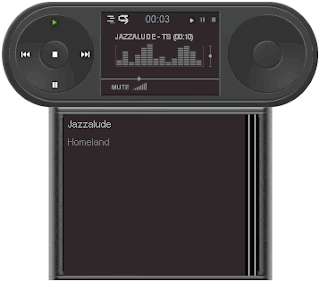
Player diatas adalah contoh tentang judul artikel ini, dimana di dalam daftar lagu diatas anda dapat menyisipkan video dari youtube ataupun dari sumber lain. namun player diatas saya hanya memasang lagu mp3 saja, mengingat bahwa umumnya bila kita memutar MP3, apalagi Video, akan sangat menyita jaringan karena streaming.

Tetapi player diatas sangat ringan sewaktu diputar lagunya, tidak akan terputus-putus seperti pada player lain. bahkan walaupun anda memakai modem fleksi yang kecepatannya 230 kbps, lagu diatas tidak akan terputus-putus.


 Berikut cara pembuatannya :


Untuk melakukannya, anda harus memiliki 2 akun pada website dibawah, dimana masing-masing memiliki fungsi sendiri, dan masing-masing adalah gratis untuk anda, yaitu 
  • Dropbox, berfungsi untuk menyimpan lagu dengan mengupload lagu anda disana yang nanti akan dipasangkan pada player di mixpod
  • MixPod.com berfungsi sebagai pembuat player, dimana skin player anda bisa diatur dan lagu dan video apa saja yang ingin ditampilkan dari dropbox, youtube atau tempat lainnya.
Mixpod hanya memerlukan link dari file MP3 atau video berada. dimana link banyak tersedia dalam mixpod sendiri bila anda sudah terdaftar disana

Untuk mendaftar (gratis):
  1. Akun Dropbox, pendaftaran Klik Dropbox 
  2. Akun Mixpod, pendaftaran Klik MixPod.com
Setelah anda mendaftar di dua web diatas, maka langkah selanjutnya :

Tahap Pembuatan :

Dropbox :
Anda mengupload lagu anda disana, akan memiliki Link URL langsung ke setiap file yang anda simpan tersebut yang nantinya akan didaftar di Mixpod

Mixpod :
  • Masuk Ke akun Mixpod anda dan cari lalu klik Create A music Playlist
  • Klik Add URL, dimana letak file lagu ataupun video berada, disini anda masukkan URL mixpod anda untuk lagu dan juga URL video Youtube ataupun Lagu MP3, bahkan dari sesama pemilik akun mixpod dan dari tempat lain
  • Setiap URL, mewakili 1 lagu atau video. (sebenarnya tahap ini mirip add file pada winamp di komputer anda) anda isi artis dan title untuk menjadi daftar dalam player
  • Begitu selanjutnya hingga anda memasukkan semua LINK URL yang ada, Jumlah lagu dalam 1 playlist tidak terbatas. (Mixpod juga tidak membatasi banyak dari jumlah playlist anda pada setiap lagu)

Create A Music Playlist
  • Setelah itu, Silahkahkan klik Costumize untuk memilih skin, warna player yang akan dipasang di blog atau web anda 
  • Save Playlist, anda akan diberikan kode html yang akan copy dan paste di widget di web anda
Player Skin 
Mixpod membebaskan kita membuat saetiap playlist untuk dipasang dimana saja dan berapa banyak web, anda dapat membagikan kode html anda ke blog teman anda, untuk dipasang disana.

Setelah anda memasang di blog/web, untuk menambah atau mengurangi daftar, anda hanya login di mixpod anda. disana anda mengedit dan save, maka seluruh player yang terpasang diweb anda dan teman anda akan berubah otomatis.


Kelebihan lain dari playlist ini kepada blog/web yang membagikan beberapa video, untuk tutorial trik komputer, video yang lucu dari youtube, dan lain-lain. Bisa kita buatkan 1 playlist khusus untuk itu. Dan setelah memasang pada di blog/web anda, hanya membutuhkan tempat yang sedikit karena semua video itu menyatu dalam playlist.

Ini terjadi karena seperti biasanya setiap kita membagi beberapa video youtube di satu postingan, video akan tersusun kebawah/antrian kebawah dalam postingan, menyebabkan postingan akan memanjang kebawah, Mixpod hal ini tidak terjadi.

Selain itu, dropbox sebagai tempat penyimpanan lagu memiliki karakteristik yang saya sukai, dimana sekali anda memutar lagu, maka lagu itu akan tersimpan di komputer anda. bila hari ini kita memutar lagu, lalu mematikan komputer  dan besoknya komputer dinyalakan dan memutar lagu yang sudah di putar kemarin, lagu akan langsung diputar tanpa harus streaming ulang lagi. Tidak seperti youtube yang akan sreaming ulang setiap kali Tab browser kita tutup.

Selamat mencoba